

 搜索
搜索如何利用ANSYS Workbench快速进行旋转机械设计计算
2017-02-12 by:CAE仿真在线 来源:互联网
提示:由于本篇图文篇幅较长,建议收藏或转发朋友圈,方便再次阅读;在FLUENT软件中学习本实例时,使用微信电脑版查看更方便。

ANSYS Workbench中提供了一系列模块可以帮助用户快速进行旋转机械的设计与计算,这些模块包括:BladeGen、TurboGrid、CFX等。在较新的workbench版本中,还将各种类型的旋转机械设计进行了包装,如Vista AFD、Vista CCD、Vista RTD、Vista TF等。
Vista AFD:主要用于轴流风扇(Axial Fans)初始设计
Vista CCD:主要用于离心压缩机(Centrifugal Compressors)初始设计。
Vista RTD:主要用于径流透平(radial inflow turbines)初始设计
Vista TF:用于对旋转机械流线曲率分析。该程序允许用户在设计初期快速更新径向叶片组(泵、压缩机与透平等)
本次以一个具体实例演示旋转机械的设计过程。
1、添加Vista CCD模块
从Toolbox中添加Vista CCD模块,如图1所示。
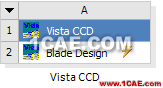
图1 添加Vista CCD
2、设置CCD属性
双击A2单元格进入CCD的Blade Design,如图2所示。
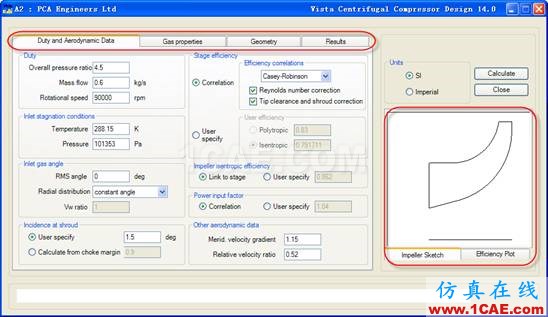
图2 CCD设计面板
如图2所示,CCD设计主要包括三部分:Aerodynamic Data、Gas Properties及Geometry。
其中Aerodynamic data中主要进行离心压缩机进出口工况设计。包括流量、压缩机转速、进口条件等。
Gas Properties主要用于工质定义,用户可以选择已有的工质,也可自定义工质。
Geometry用于几何定义。
本次主要在于演示,不更改参数,所有参数使用默认。
参数定义完毕后可以点选【Calculate】按钮,然后点选【Close】按钮关闭窗口返回工程面板。从图3可以看出A2单元格已完成更新。
3、进入BladeGen
右键点击A2单元格,选择菜单【Create New】>【BladeGen】,可将定义的数据以BladeGen打开。如图3所示。
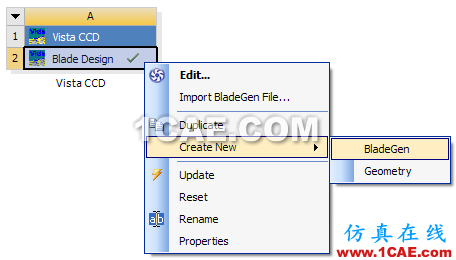
图3 创建BladeGen
其实这里也可以选择Geometry用DM打开。
4、插入TurboGrid模块
工程面板如图4所示,可以看到面板中新添加了模块BladeGen。用户可以通过双击BladeGen进入该模块中对几何进行修改。我们这里不修改。
在B2单元格上点击右键,选择菜单【Transfer Data to New】>【TurboGrid】向面板中添加TG模块。如图4所示。
用户也可以右键选择B2单元格,选择菜单Create New Blade CFD Mesh进行网格划分,不过采用此方法默认是使用四面体网格划分。
本例使用TG模块进行六面体网格划分。
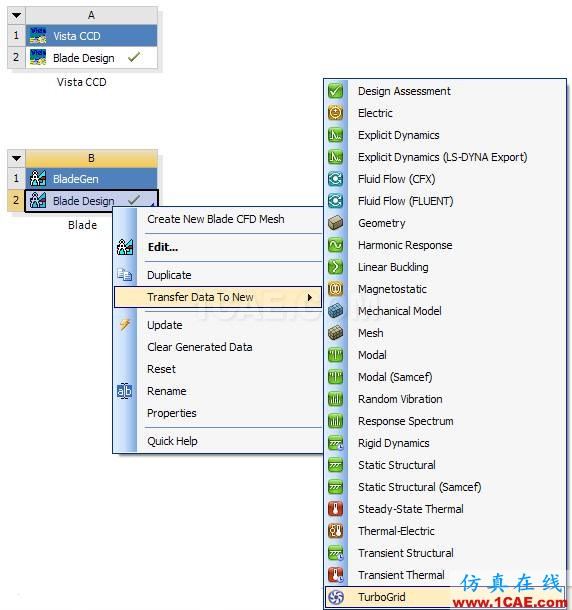
图4 加入TurboGrid模块
此时工程面板中的模块列表如图5所示。
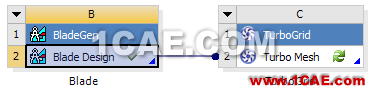
图5 面板中的模块列表
5、进入TurboGrid模块进行网格划分
双击C2单元格进入TG模块。
先以整体观察几何,如图6所示。该压缩机带有副叶片,实际计算几何只是其中的一个周期结构。如图7所示。
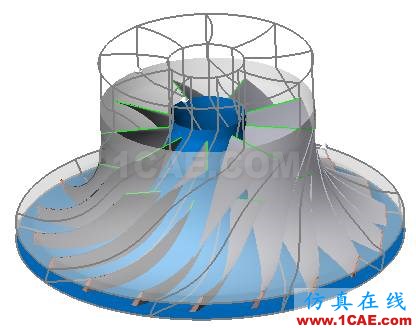
图6 整体几何模型
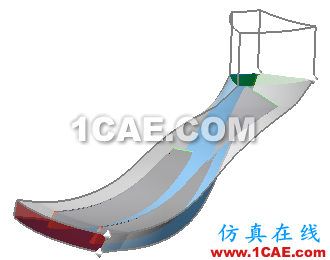
图7 计算几何
如图8所示。
双击树形菜单上的【Topology Set】节点,弹出设置框。
设置【Placement】选项为Traditional with Control Points,设置【Method】为H/J/C/L-Grid,勾选Include O-Grid,设置【Width Factor】为0.15,其他参数默认设置。点选【Apply】按钮。
右键点击【Topology Set】节点,选择【Suspend Object Update】菜单。此时会对Hub面与Shroud面进行网格划分。如图9所示。
此时在Layers节点下的Hub与Shroud网格可能不满足质量要求(会呈红色显示),如图10所示。我们需要对其进行节点调整。
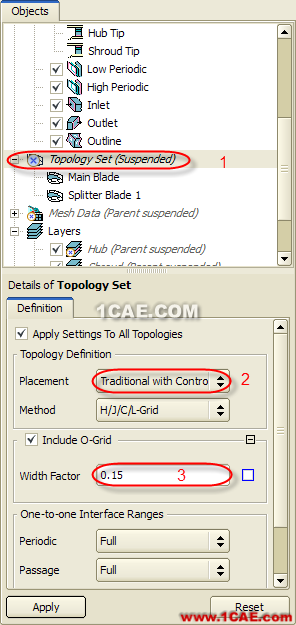
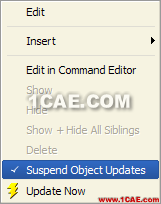
图8 拓扑定义 图9 解除中断
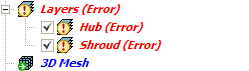
图10 错误信息
网格节点调整完毕后,Layers节点下不存在红色,选择菜单【insert】>【Mesh】生成计算域网格。此时可以关闭TurboGrid,退回至工程面板中。
6、将网格文件输出至CFX计算
如图11所示,右键单击C2单元格,选择菜单【Transfer Data To New】>【Fluid Flow(CFX)】可添加CFX模块到工程中。
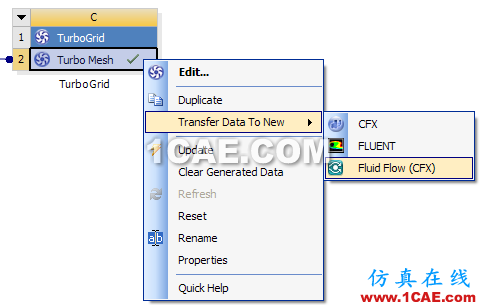
图11 添加CFX模块
如图12所示。
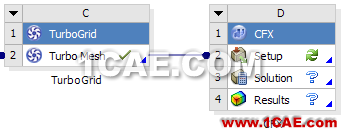
图12 模块
双击D2按钮,进入CFX前处理。
(1)设置为Turbo Model
点选菜单【Tool】>【Turbo mode...】进入Turbo模式。Basic Settings如图13所示。
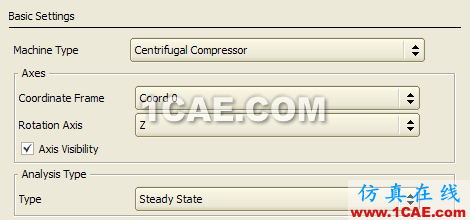
图13 基本信息设置
设置Machine Type:Centrifugal Compressor
设置旋转轴为Z轴,采用稳态计算。点击Next进入下一步计算。
(2)区域定义
如图14所示,点击R1后,进行下方属性设置,这里设置压缩机转速90000RPM。
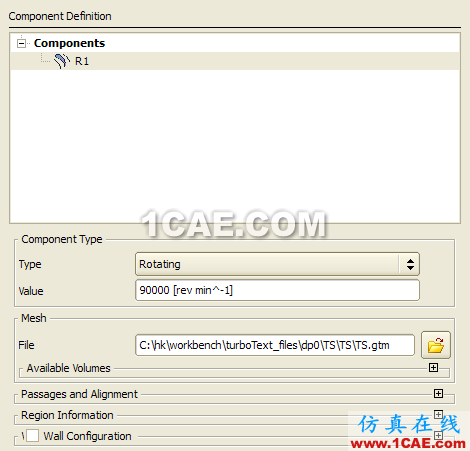
图14 区域设置
如图15所示。设置边界条件为流量入口,静压出口。
设入口流量0.6kg/s,出口静压为0。
参考压力为1atm。
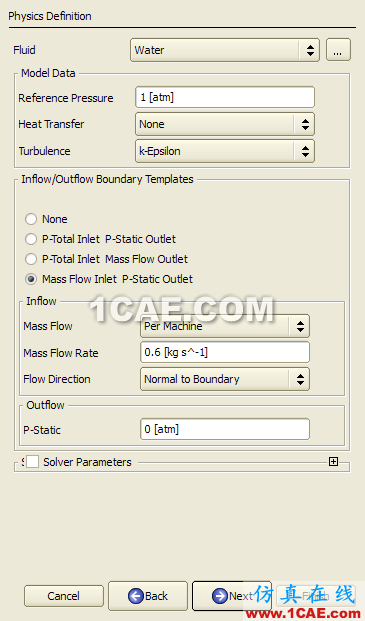
图15 边界设置
点选按钮【Next】进入下一步操作。
下一步为Interface定义,无需过多的操作,软件自动帮我们定义好了。继续下一步。
进入每一单独边界的定义,无需过多操作,已自动定义好了,继续下一步。
点击Finish按钮完成模型定义工作。其他求解控制项可以自行设置。
此时可以关闭CFX。返回工程面板。
7、进行计算
双击D3单元格,进行计算。
计算完毕后即可进入CFD-POST进行后处理。
8、后处理
对于旋转机械后处理,CFD-POST提供了方便的处理宏能自动完成后处理工作。双击D4
【File】>【Report】>【Report Template...】弹出图16所示对话框。
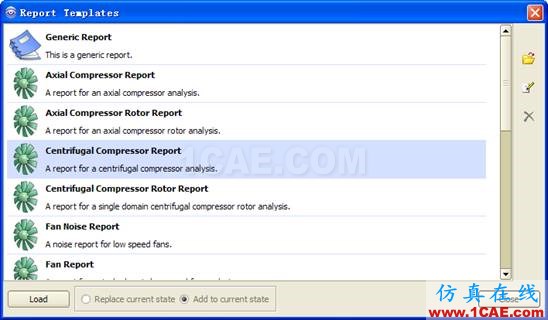
图16 选择后处理模板
选择报告模板Centrifugal Compressor Report,点选【Load】按钮加载此模板。
CFD-POST会自动进行后处理工作,输出相应的计算统计数据以及图形图表。
Report生成完毕后可以点选Report View标签查看报告内容。
相关标签搜索:如何利用ANSYS Workbench快速进行旋转机械设计计算 Ansys有限元培训 Ansys workbench培训 ansys视频教程 ansys workbench教程 ansys APDL经典教程 ansys资料下载 ansys技术咨询 ansys基础知识 ansys代做 Fluent、CFX流体分析 HFSS电磁分析 Abaqus培训