
ABAQUS基本模块介绍(1)——Mesh Module (下)

2017-03-18  by:CAE仿真在线  来源:互联网

今天主要使用上篇文章介绍的Mesh Module内的各种工具进行网格划分实例展示:


本例假设对一螺栓结合部的一部分进行网格划分,机构模型十分简单,如下,在Part Module下为灰色:
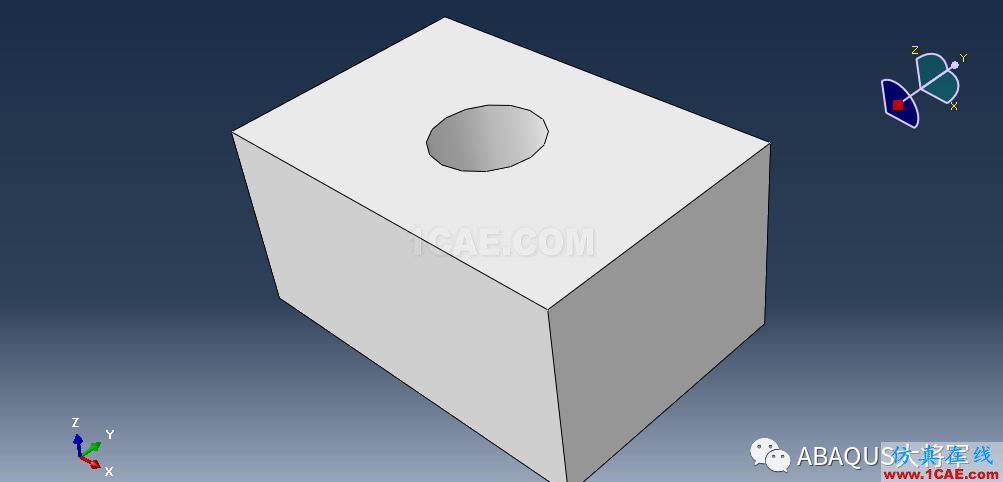
ABAQUS基本模块介绍(1)——Mesh Module (下)abaqus有限元分析案例图片1


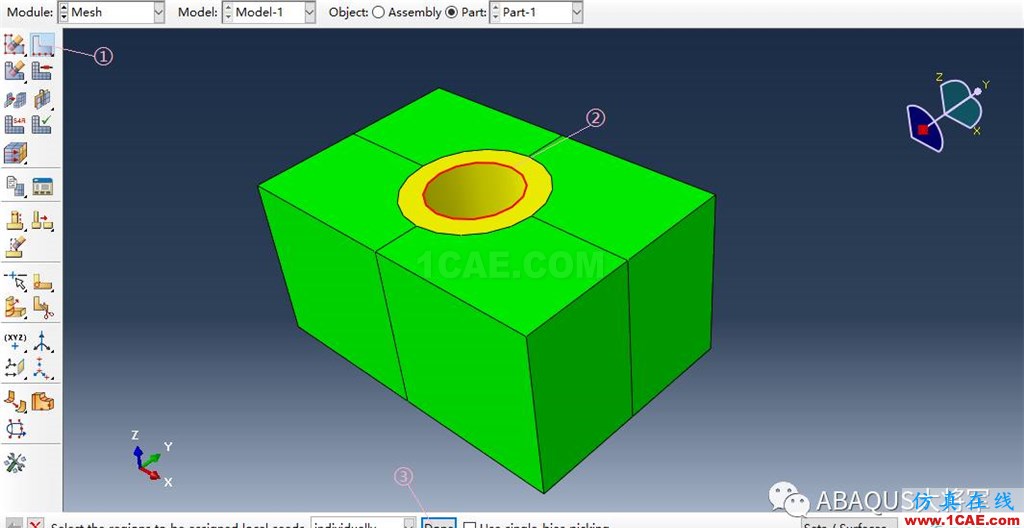
进入Mesh Module,几何实体呈现为黄色,表明实体可进行扫略网格划分技术。
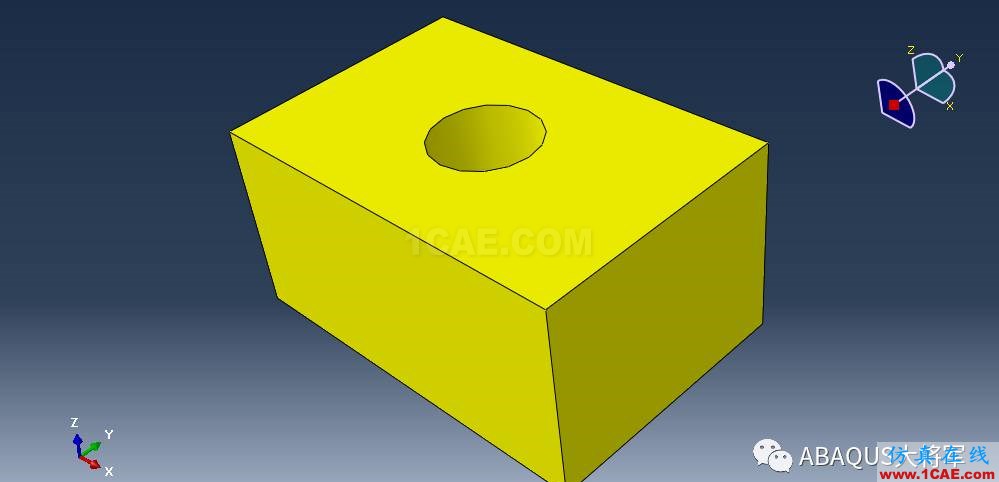
ABAQUS基本模块介绍(1)——Mesh Module (下)abaqus有限元技术图片2


不对模型进行处理,使用

ABAQUS基本模块介绍(1)——Mesh Module (下)abaqus有限元技术图片3
(Mesh Part ),可直接生成网格,如下

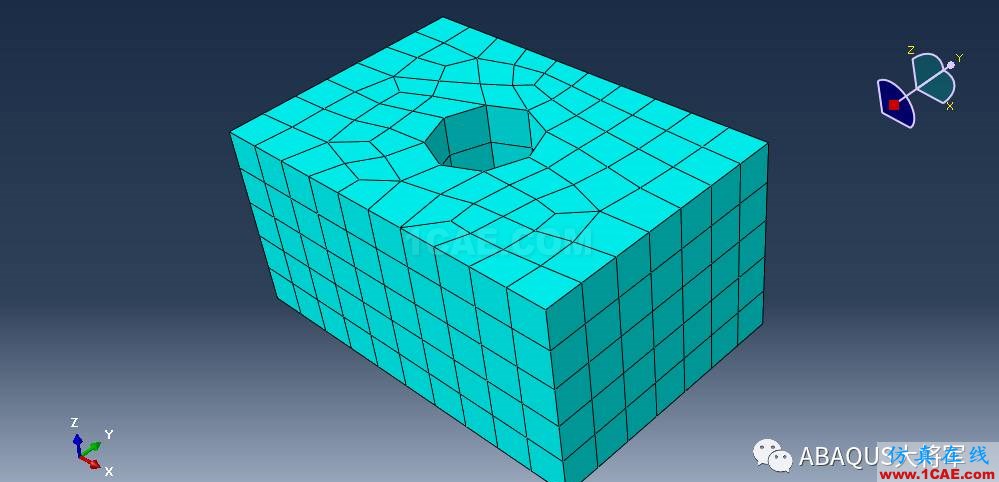
ABAQUS基本模块介绍(1)——Mesh Module (下)abaqus有限元技术图片4

对于螺栓结合部我们一般主要在意其螺栓孔附近的状态,而且螺栓孔附近对于螺栓结合部起到非常主要的作用。为了准确细致地观察螺到栓孔附近的工作状态,我们自然想到细化螺栓孔附近的网格。那么如何获取更加细化更加规则的网格呢?本篇文章主要用到Partiton和Seed两个工具。


1、使用Partition Toolset(分割工具)对几何模型进行预处理

使用的两个工具:

ABAQUS基本模块介绍(1)——Mesh Module (下)abaqus有限元技术图片5
Partition Face:Sketch(利用草图分割面)、
ABAQUS基本模块介绍(1)——Mesh Module (下)abaqus静态分析图片6
Partition Cell:Extrude/Sweep Edges(利用拉伸或扫略边分割体)。

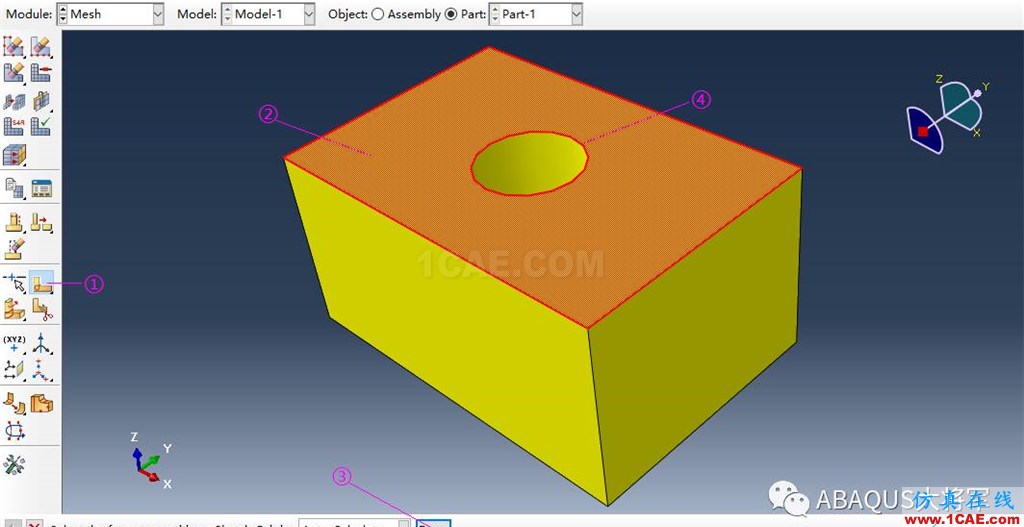
1)分割面

点击

ABAQUS基本模块介绍(1)——Mesh Module (下)abaqus有限元技术图片5
(Partition Face:Sketch
),在Prompt Area(提示区)出现选择要切割的面的提醒,选择要切割的面,点击
ABAQUS基本模块介绍(1)——Mesh Module (下)abaqus静态分析图片8
,选择要显示的边,点击
ABAQUS基本模块介绍(1)——Mesh Module (下)abaqus静态分析图片8
。

ABAQUS基本模块介绍(1)——Mesh Module (下)abaqus有限元仿真图片10

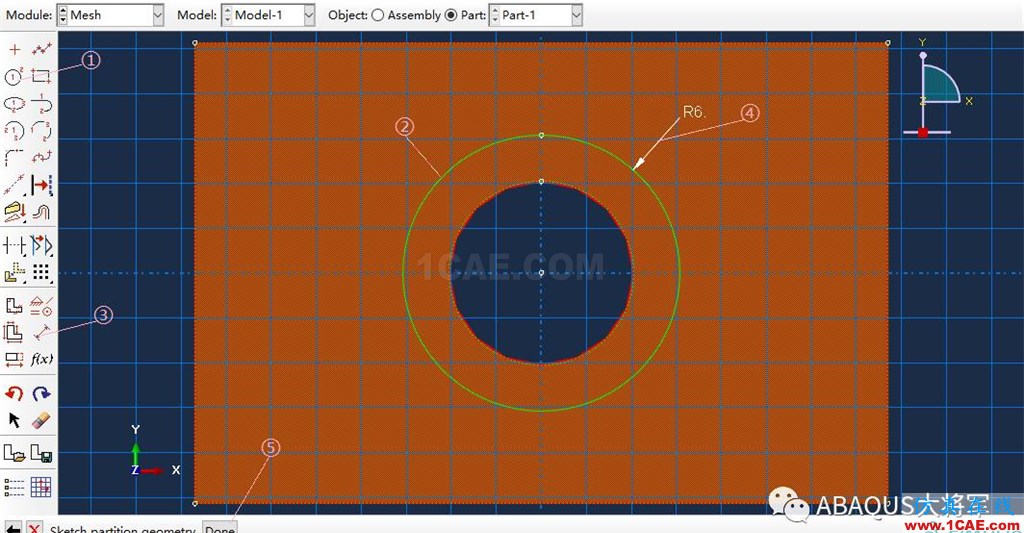
自动进入草图绘制界面,绘制如下图的一个圆,点击

ABAQUS基本模块介绍(1)——Mesh Module (下)abaqus静态分析图片8
,完成对面的分割,跳转到网格划分界面。

ABAQUS基本模块介绍(1)——Mesh Module (下)abaqus有限元仿真图片12

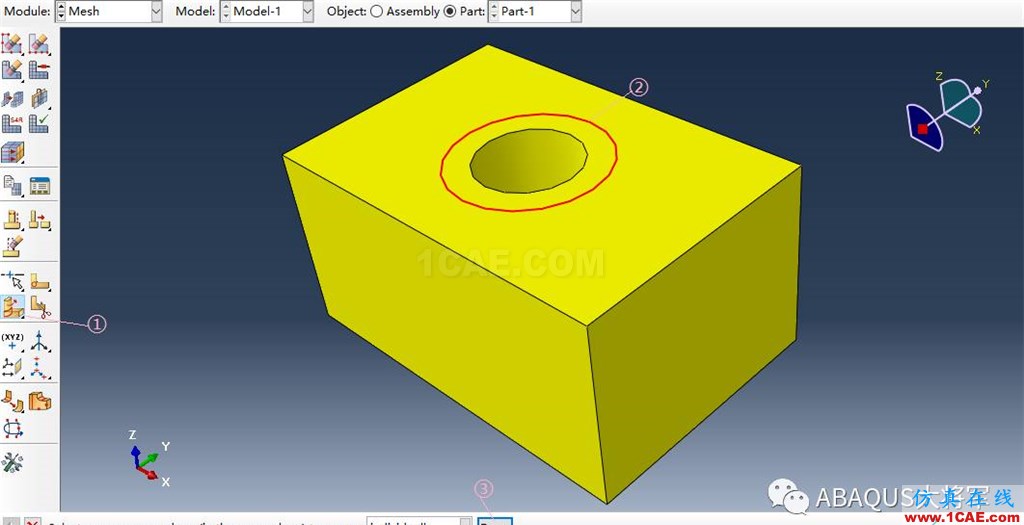
2)分割体

点击

ABAQUS基本模块介绍(1)——Mesh Module (下)abaqus静态分析图片6
Partition Cell:Extrude/Sweep Edges,点击要切割的体,点击

ABAQUS基本模块介绍(1)——Mesh Module (下)abaqus静态分析图片8
选择切割面的边线,点击
ABAQUS基本模块介绍(1)——Mesh Module (下)abaqus静态分析图片8
。

ABAQUS基本模块介绍(1)——Mesh Module (下)abaqus有限元图片16

点击

ABAQUS基本模块介绍(1)——Mesh Module (下)abaqus有限元图片17
,点击方向线,点击
ABAQUS基本模块介绍(1)——Mesh Module (下)abaqus有限元资料图片18
,点击
ABAQUS基本模块介绍(1)——Mesh Module (下)abaqus有限元资料图片19
,点击
ABAQUS基本模块介绍(1)——Mesh Module (下)abaqus静态分析图片8
,完成体切割。

3)继续分割

参照步骤1)和2)对分割的两个实体继续进行四分割,分割结果如下,外围四分割可进行结构化网格划分,内部实体进行扫略网格划分。
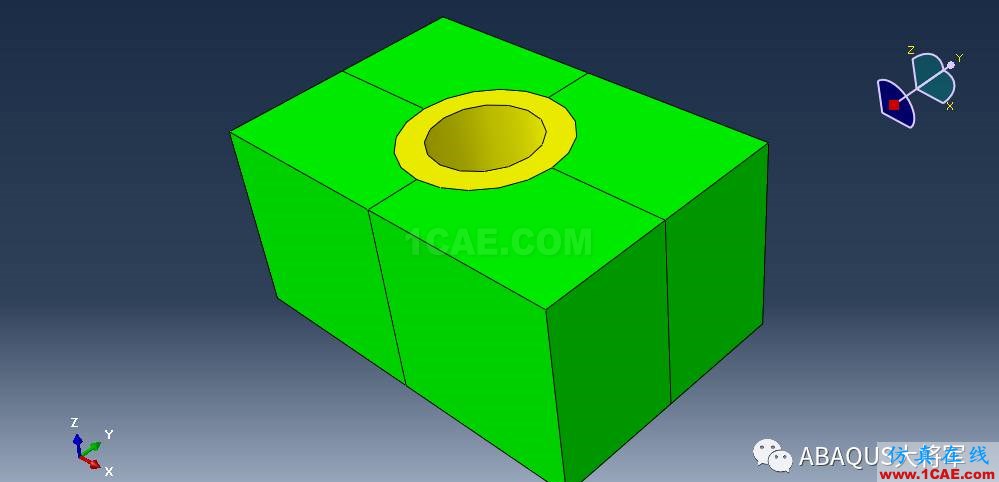
ABAQUS基本模块介绍(1)——Mesh Module (下)abaqus有限元资料图片21

4)布种


点击

ABAQUS基本模块介绍(1)——Mesh Module (下)abaqus有限元培训资料图片22
Seed Edges(边线布种),选择圆环内圈,点击
ABAQUS基本模块介绍(1)——Mesh Module (下)abaqus静态分析图片8
。

ABAQUS基本模块介绍(1)——Mesh Module (下)abaqus有限元培训资料图片24

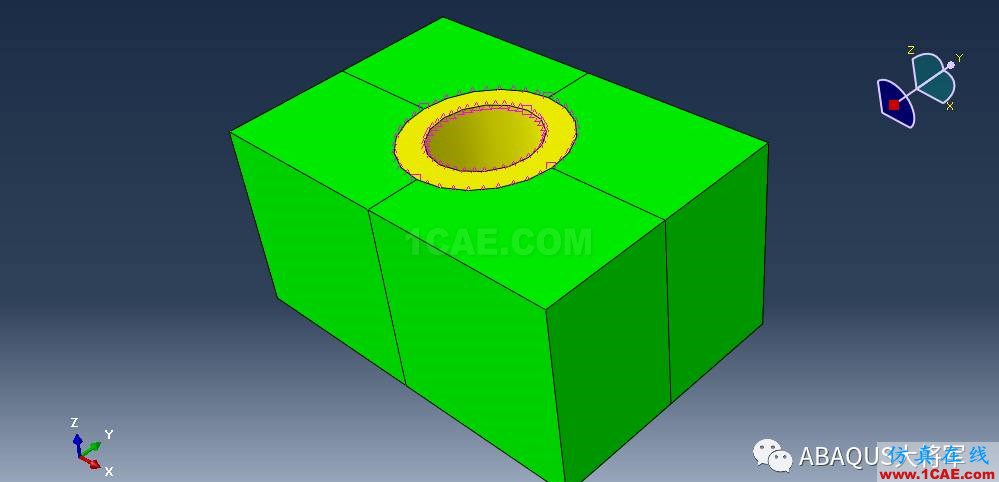
弹出Local Seeds对话框,选择By Number(通过数量)控制网格密度,在Number of elements中输入40。点击OK。选择的内圈被分割为40个单元。
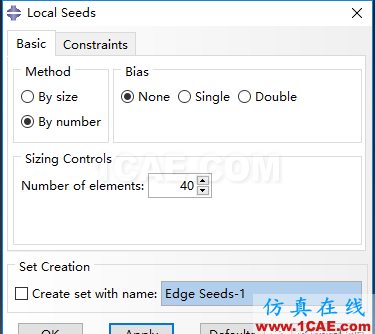
ABAQUS基本模块介绍(1)——Mesh Module (下)abaqus有限元培训资料图片25

同理将圆环外圈的四段圆弧分割为对应的10个单元,如图所示

ABAQUS基本模块介绍(1)——Mesh Module (下)abaqus有限元技术图片26

5)生成网格


此时已完成布种,点击

ABAQUS基本模块介绍(1)——Mesh Module (下)abaqus有限元技术图片3
,点击
ABAQUS基本模块介绍(1)——Mesh Module (下)abaqus静态分析图片8
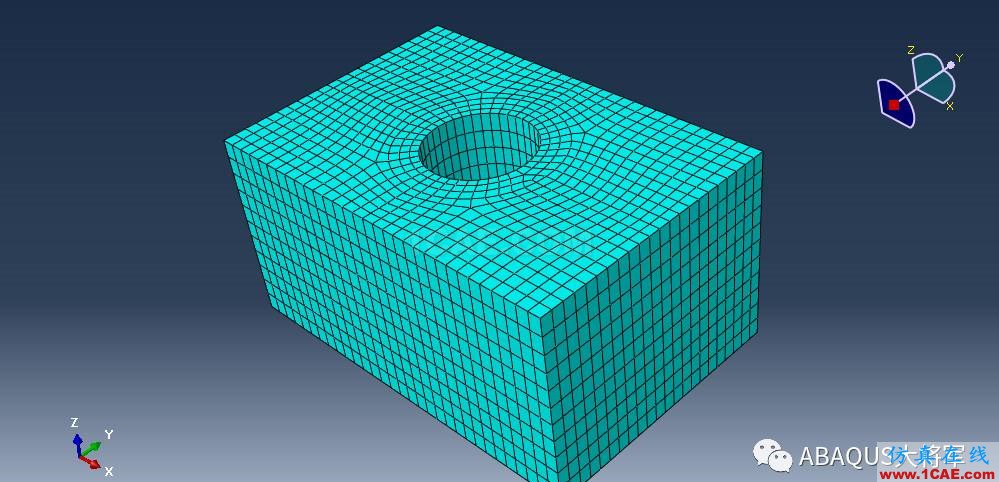
,完成对零件的网格划分。

ABAQUS基本模块介绍(1)——Mesh Module (下)abaqus有限元培训教程图片29

文章如有不妥之处,欢迎讨论。


开放分享:优质有限元技术文章,助你自学成才

相关标签搜索:ABAQUS基本模块介绍(1)——Mesh Module (下) abaqus分析培训 abaqus技术教程 abaqus岩土分析 钢筋混凝土仿真 abaqus分析理论 abaqus软件下载 abaqus umat用户子程序编程 Abaqus代做 Abaqus基础知识 Fluent、CFX流体分析 HFSS电磁分析 Ansys培训 

编辑
在线报名:
  • 客服在线请直接联系我们的客服,您也可以通过下面的方式进行在线报名,我们会及时给您回复电话,谢谢!
验证码

全国服务热线

1358-032-9919

广州公司:
广州市环市中路306号金鹰大厦3800
电话:13580329919
          135-8032-9919
培训QQ咨询:点击咨询 点击咨询
项目QQ咨询:点击咨询
email:kf@1cae.com